Praca z laptopem przez cały dzień często zaczyna się od drobnego kompromisu: ekran leży za nisko, więc głowa wysuwa się do przodu, a po podniesieniu urządzenia nadgarstki układają się pod niewygodnym kątem. Taka zmiana może poprawić widoczność, ale nie rozwiązuje problemu, jeśli klawiatura nadal znajduje się wysoko nad blatem. Ergonomiczne stanowisko rozdziela więc strefę ekranu od strefy pracy rąk i uwzględnia ustawienie biurka oraz fotela.
Kiedy podstawka pod laptopa jest wymagana?
Podstawka unosząca ekran do linii oczu albo monitor stacjonarny, a także dodatkowa klawiatura i mysz są wymagane, gdy laptop jest używany przez co najmniej połowę dobowego wymiaru czasu pracy, czyli minimum 4 godziny dziennie. Obowiązek wynika z rozporządzenia Ministra Rodziny i Polityki Społecznej z 18 października 2023 r., Dz.U. 2023 poz. 2367.
To nie jest wyłącznie zalecenie dotyczące wygody. Przepis opisuje wyposażenie stanowiska z laptopem używanym w takim wymiarze, a jego sens ergonomiczny polega na umożliwieniu niezależnego ustawienia ekranu i urządzeń wejściowych. Sama podstawka nie wystarczy, jeśli pracownik nadal pisze na klawiaturze uniesionego komputera. Wtedy ręce muszą pracować wysoko, barki unoszą się, a nadgarstki mogą być nadmiernie zgięte. Więcej o tym piszemy w artykule „Ergonomiczne biuro w domu”.
Podniesienie laptopa bez odłączenia klawiatury i myszy może poprawić pozycję głowy, a jednocześnie pogorszyć ułożenie rąk. To właśnie ten ukryty błąd sprawia, że pozornie ergonomiczna zmiana nie zawsze zmniejsza obciążenie ciała.
Jak ustawić ekran, żeby nie skręcać szyi?
Ustaw laptopa lub monitor na wprost siebie, tak aby górna krawędź ekranu znajdowała się na wysokości linii wzroku. Wzrok powinien opadać w naturalnym zakresie, bez konieczności ciągłego pochylania głowy lub unoszenia brody.
PracujKomfortowo.pl opisuje naturalne pole widzenia bez poruszania głową jako obszar od 0° do 30° poniżej linii horyzontu oczu; same gałki oczne w spoczynku są skierowane w dół o około 7° do 15°. Ustawienie ekranu warto więc sprawdzić w praktyce: rozluźnij szyję i skieruj wzrok przed siebie, a następnie oceń, czy możesz czytać, przesuwając przede wszystkim oczy, a nie głowę.
Znaczenie ma również położenie ekranu w poziomie. Według PracujKomfortowo.pl optymalny kąt widzenia wynosi od -15° do +15°. Przy odległości 60 cm od oczu odpowiada to szerokości obrazu wynoszącej 32 cm w naturalnej strefie ostrego widzenia. Jeśli laptop stoi z boku, nawet niewielki, lecz długotrwały skręt głowy może stać się nawykiem. Dlatego ustaw go centralnie, a dokumenty, z których często korzystasz, umieść w zasięgu wzroku bez ciągłego obracania tułowia.
Wysokość ekranu i jego położenie na wprost powinny być oceniane razem, a nie jako dwie niezależne regulacje. Podstawka z regulacją kąta i wysokości ułatwia dopasowanie, ale powinna być stabilna i nie zasłaniać elementów obudowy odpowiedzialnych za chłodzenie.
Jak dopasować blat, fotel i ułożenie rąk?
Po ustawieniu ekranu dopasuj miejsce pracy do zewnętrznej klawiatury. Blat powinien znajdować się około 2–3 cm poniżej poziomu łokci, tak aby dodatkowa wysokość klawiatury nie wymuszała unoszenia przedramion. Ręce powinny spoczywać swobodnie, a barki pozostawać rozluźnione.
PracujKomfortowo.pl wskazuje, że w pozycji siedzącej korzystne są lekko rozwarte kąty w granicach 90°–110° w stawach łokciowych, biodrowych i kolanowych. Oparcie fotela przy typowych zadaniach może być odchylone około 15° do tyłu. Nie oznacza to sztywnego utrzymywania jednej pozycji przez cały dzień: ustawienie ma wspierać ciało, a nie ograniczać zmianę pozycji.
| Element stanowiska | Ustawienie do sprawdzenia | Cel |
|---|---|---|
| Ekran laptopa | Centralnie przed użytkownikiem, górna krawędź na wysokości linii wzroku lub nieco niżej | Ograniczenie pochylania i skręcania głowy |
| Blat i klawiatura | Blat około 2–3 cm poniżej poziomu łokci | Swobodne ułożenie przedramion i rozluźnienie barków |
| Fotel | Kąty w stawach łokciowych, biodrowych i kolanowych lekko rozwarte, w granicach 90°–110° | Wygodne podparcie ciała podczas siedzenia |
| Podstawka | Stabilna, z dostępem do wlotów i wylotów powietrza | Prawidłowe ustawienie ekranu bez utrudniania chłodzenia |
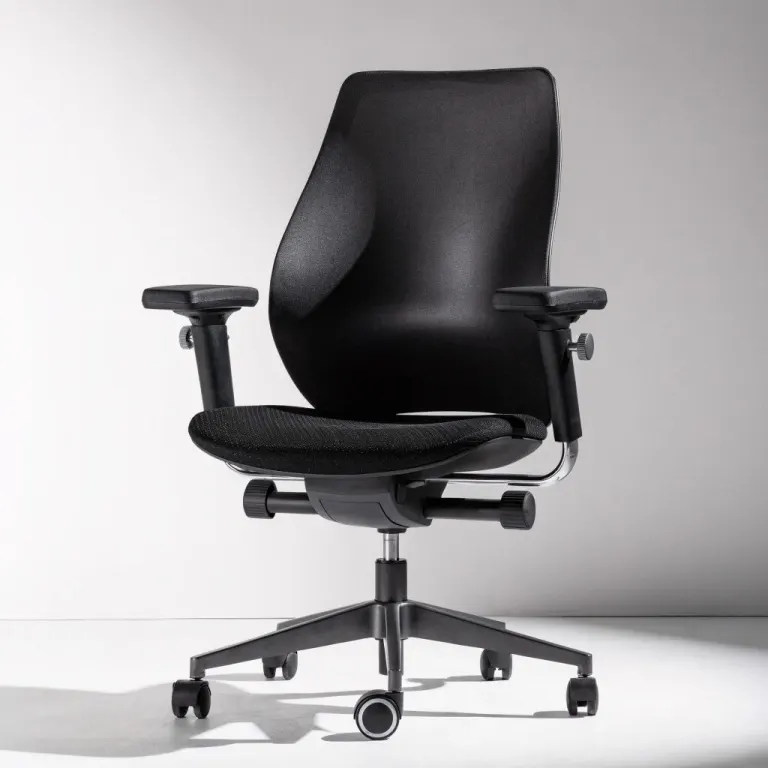
Mechanizm synchroniczny fotela pozwala skoordynować ruch oparcia i siedziska z ruchem ciała. Przy doborze krzesła przydatne są także regulacja wysokości i stabilne podparcie. Jeśli stopy nie opierają się swobodnie o podłogę, podnóżek ergonomiczny może ograniczyć ucisk krawędzi siedziska na nogi. CIOP-PIB, czyli Centralny Instytut Ochrony Pracy – Państwowy Instytut Badawczy, zajmuje się m.in. opracowywaniem wytycznych związanych z ergonomią i bezpieczeństwem pracy. Zobacz też: Krzesło ergonomiczne.
Dobrze ustawiony blat nie zmusza do wybierania między wygodną pozycją dłoni a prawidłowym ustawieniem barków. Jeśli po dołożeniu klawiatury łokcie unoszą się lub nadgarstki opierają o twardą krawędź, skoryguj wysokość blatu albo siedziska.
Jak wybrać klawiaturę i mysz do pracy na laptopie?
Wybieraj urządzenia, które pozwalają pisać bez nadmiernego unoszenia barków i utrzymywać nadgarstki możliwie prosto. Praca z myszą i klawiaturą zajmuje znaczną część dnia: BakkerElkhuizen podaje, że klawiaturą można pokonać do 32 km, a myszy używa się przez 50-65% czasu spędzanego przy komputerze.
Klawiatura membranowa wykorzystuje gumowe kopułki amortyzujące nacisk i zwykle pracuje cicho. Mechanizm nożycowy, spotykany w laptopach i płaskich modelach biurowych, ma niski, precyzyjny skok. Przy klawiaturze mechanicznej poradniki producentów zalecają do biura przełączniki Cherry MX Brown, które dają wyczuwalny punkt aktywacji bez głośnego kliku, lub liniowe Cherry MX Red o płynnym, cichym skoku. Wybór zależy od odczuć podczas pisania i warunków pracy; nie ma jednego typu odpowiedniego dla wszystkich.
Mysz zewnętrzna pozwala ustawić rękę niezależnie od laptopa i ograniczyć częste korzystanie z touchpada. DPI, czyli Dots Per Inch, określa czułość sensora. Poradniki producentów zalecają do codziennej pracy biurowej co najmniej 1000 DPI. Istotne są również wygodny chwyt i płynne przesuwanie urządzenia bez napinania przedramienia.
Połączenie bezprzewodowe może ograniczyć liczbę kabli na biurku. Niektóre zestawy obsługują do 3 urządzeń jednocześnie przez odbiornik radiowy USB 2.4 GHz i dwa kanały Bluetooth, z zasięgiem do 10 metrów. Odbiornik Nano USB 2.4 GHz to mały moduł wkładany do portu komputera, który zapewnia łączność typu Plug & Play. Przed wyborem sprawdź, czy zestaw łatwo przełącza się między urządzeniami i czy nie wymaga rozwiązania utrudniającego pracę na laptopie.
Na co zwrócić uwagę przy podstawce?
Podstawka powinna umożliwiać ustawienie ekranu na odpowiedniej wysokości, nie chwiać się podczas pisania na zewnętrznej klawiaturze i pasować do wymiarów laptopa. Zwróć uwagę na regulację nachylenia oraz na to, czy konstrukcja pozostawia dostęp do portów i przewodów. Zobacz też: Jak ustawić monitor, krzesło i biurko.
Osobnej kontroli wymaga wentylacja. Wloty i wyloty powietrza znajdują się w różnych miejscach zależnie od modelu laptopa, dlatego sprawdź ich rozmieszczenie w obudowie. Podstawka, która przysłania otwory wentylacyjne, może utrudniać odprowadzanie ciepła. Nie zakładaj, że każda ażurowa konstrukcja będzie odpowiednia: ważne jest położenie otworów w konkretnym urządzeniu.
Przy bardzo dużym odchyleniu oparcia, wynoszącym 30° lub więcej, zalecane są specjalne wysuwane półki pod klawiaturę i mysz z ujemnym kątem nachylenia. To ustawienie nie będzie potrzebne na każdym stanowisku, ale pokazuje, że położenie rąk powinno odpowiadać pozycji całego tułowia, a nie tylko wysokości ekranu.
Jak sprawdzić stanowisko przed rozpoczęciem pracy?
Badania EIZO przywoływane przez PracujKomfortowo.pl wskazują, że ograniczenie czynników męczących wzrok, prawidłowa postawa i regularne przerwy mogą zwiększyć efektywność pracy o 12,5%. Ergonomia nie sprowadza się zatem do zakupu akcesoriów: liczy się ich ustawienie oraz sposób korzystania ze stanowiska.
Jeśli pojawia się napięcie, najpierw sprawdź ustawienie sprzętu, zamiast kompensować niewygodę kolejnym pochyleniem głowy lub wyciąganiem rąk. Warto wykonać krótką kontrolę po zmianie miejsca pracy, ustawienia biurka lub podłączeniu innego urządzenia.
- Ustaw ekran centralnie, na wysokości linii wzroku lub nieco niżej.
- Rozdziel ekran od strefy rąk: użyj osobnej klawiatury i myszy.
- Sprawdź, czy blat pozwala utrzymać rozluźnione barki i swobodnie ułożone przedramiona.
- Dopasuj fotel tak, aby stopy miały stabilne podparcie, a stawy pozostawały w wygodnych, lekko rozwartych kątach.
- Upewnij się, że podstawka nie zasłania wentylacji laptopa i pozostaje stabilna.
Źródła
- Praca z myszą i klawiaturą | Dla pracowników VDU (bakkerelkhuizen.com)
- Rozporządzenie Ministra Rodziny i Polityki Społecznej z 18 października 2023 r., Dz.U. 2023 poz. 2367 (isap.sejm.gov.pl)
- Koniec wakacji – jak pracować zdrowo i wydajnie (pracujkomfortowo.pl)
- Ergonomia stanowisk pracy (ciop.pl)
Ważne: artykuł ma charakter informacyjny. Przy dolegliwościach zdrowotnych decyzję podejmuje lekarz, a ocenę stanowiska pracy — służba BHP.
Więcej w dziale Praca zdalna